คุณยังไม่ได้ล็อกอิน หลังจากล็อกอินจะได้รับประสบการณ์ที่ดีขึ้น
*กรุณาภายใน{{receiveCouponInfo.expire_at}}ใช้ก่อน*
คุณยังไม่ได้ล็อกอิน หลังจากล็อกอินจะได้รับประสบการณ์ที่ดีขึ้น


กฎกิจกรรม
1、เวลากิจกรรม:{{ info.groupon.start_at }} ~ {{ info.groupon.end_at }}。
1、เวลากิจกรรม:直至售完。
2、อายุการรวมกลุ่ม:{{ info.groupon.expire_days * 24 }}ชั่วโมง。
3、จำนวนคนในกลุ่ม:{{ info.groupon.need_count }}คน。
ข้อควรรู้การรวมกลุ่ม
1、ขั้นตอนการรวมกลุ่ม: เข้าร่วม/เริ่มกลุ่มซื้อและจ่ายเงินสำเร็จ - ภายในระยะเวลา จำนวนคนในกลุ่มครบตามที่กำหนด - รวมกลุ่มสำเร็จ!
2、หากไม่สามารถรวมคนตามจำนวนที่กำหนดภายในระยะเวลา การรวมกลุ่มจะล้มเหลว เงินที่จ่ายไปจะถูกคืน
3、จำนวนคนและระยะเวลากิจกรรมการรวมกลุ่มอาจแตกต่างกันในสินค้า โปรดดูกฎกิจกรรม
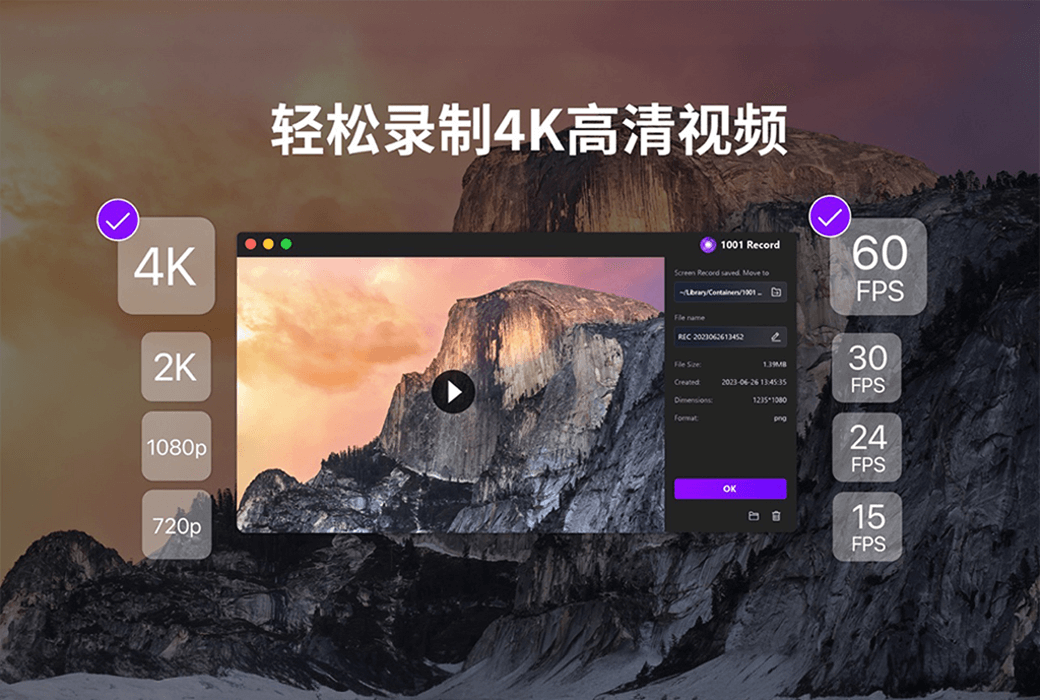
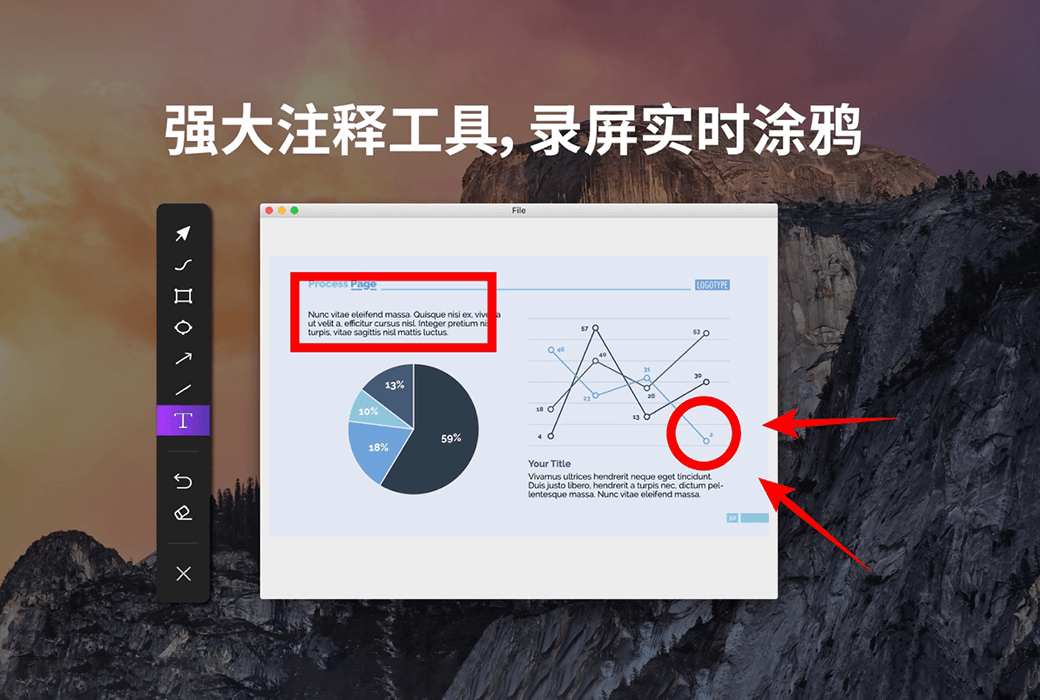
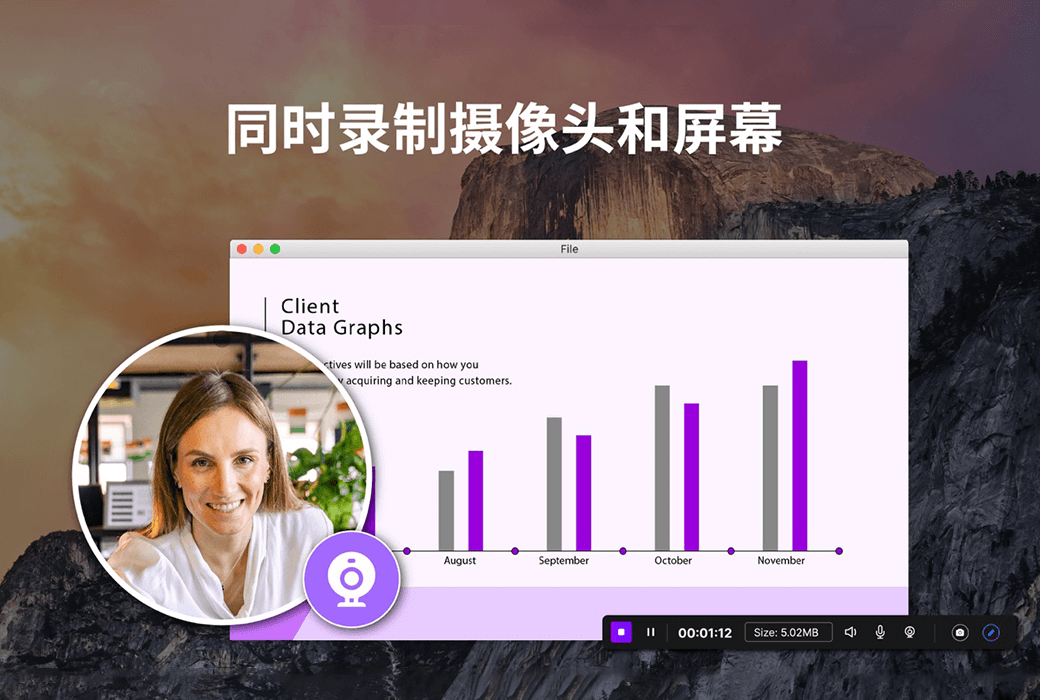
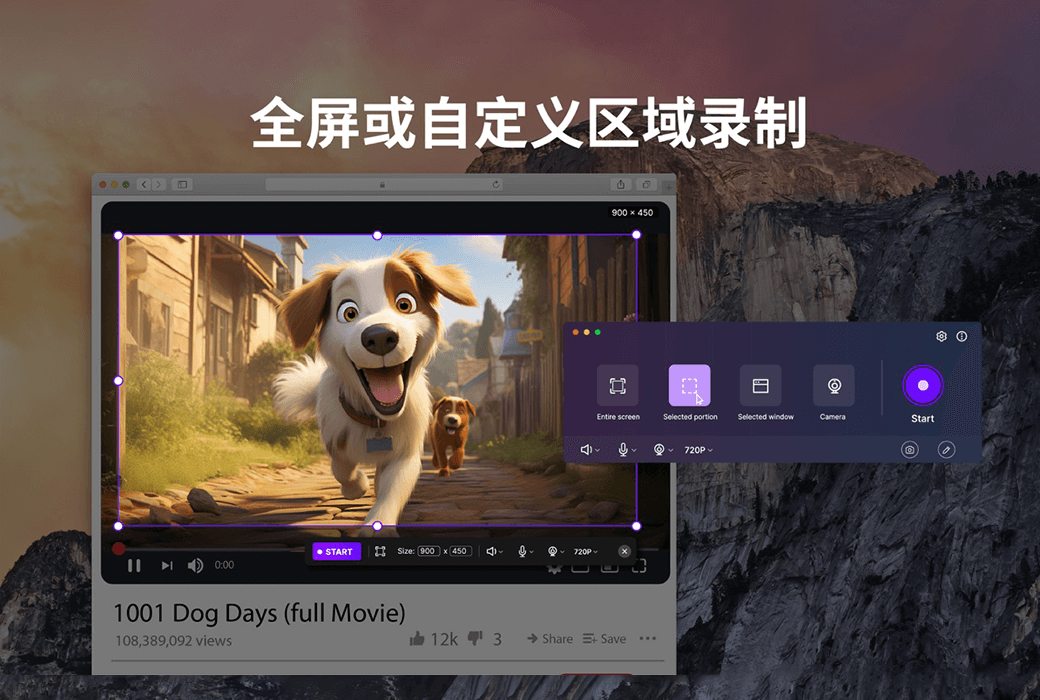
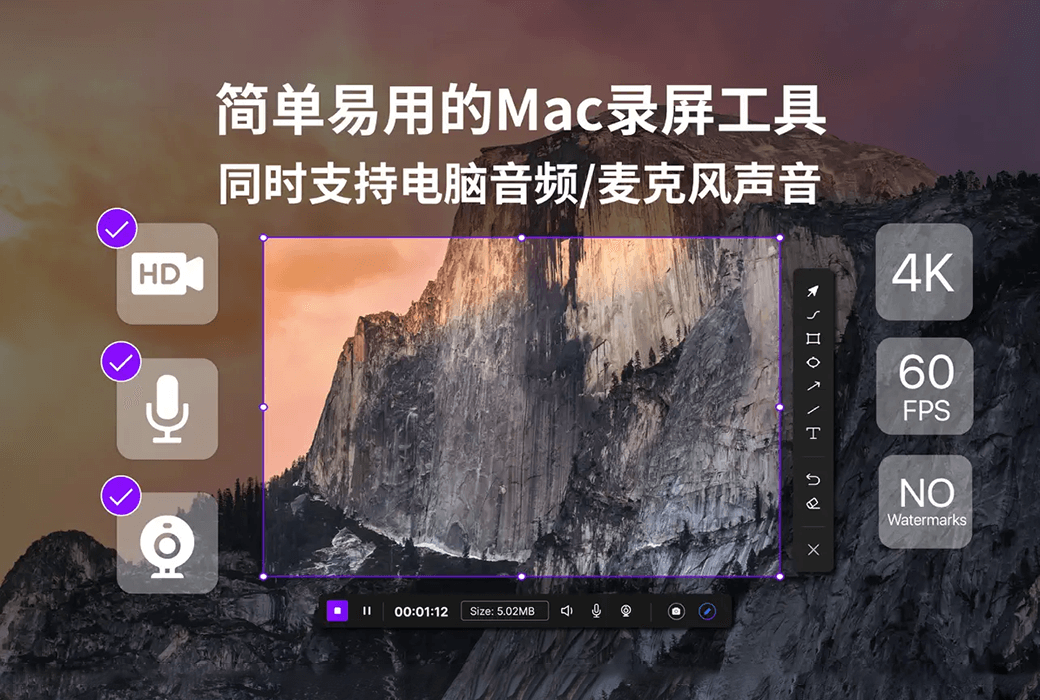
หน้าจอการบันทึก Yuyan เป็นซอฟต์แวร์บันทึกหน้าจอ Mac ที่ง่ายและใช้งานง่ายซึ่งช่วยให้คุณบันทึกกิจกรรมทั้งหมดของเดสก์ท็อปคอมพิวเตอร์แบบ HD ด้วยคลิกเดียวและรองรับการบันทึกเสียงในเวลาเดียวกัน
ด้วยหน้าจอการบันทึก Rainyan คุณสามารถ:
ฟังก์ชั่นหลัก:
เราไม่เหมือนกัน:
1. เพื่อให้แน่ใจว่าประสบการณ์การบันทึกหน้าจอที่มีเสถียรภาพเหมือนหินเราทำการทดสอบความล้าของหน้าจอการบันทึกหลายพันชั่วโมงกระบวนการบันทึกไม่ล้มเหลวและไฟล์สิ้นสุดการบันทึกจะไม่หายไป
2. เราให้ความสำคัญกับประสบการณ์ของผู้ใช้ในการบันทึกหน้าจอเชิญผู้คนนับพันมาทำการทดสอบเบต้าและเพิ่มประสิทธิภาพจุดการทำงานหลายร้อยจุด
3. หากต้องการทดลองใช้นานกว่านี้ โปรดติดต่อฝ่ายบริการลูกค้าแบบตัวต่อตัวเพื่อขอรับรหัสก่อนได้ก่อน
4. ไม่พอใจที่จะติดต่อฝ่ายบริการลูกค้าได้ตลอดเวลาเพื่อช่วยเหลือในการคืนเงินเต็มจำนวน
เว็บไซต์อย่างเป็นทางการ:https://1001record.com/
ศูนย์ดาวน์โหลด:https://1001record.apsgo.cn
ดาวน์โหลดสแตนด์บาย:N/A
เวลาจัดส่ง:จัดส่งอัตโนมัติ 24 ชั่วโมง
แพลตฟอร์มการทำงาน:macOS
อินเตอร์เฟซภาษา:รองรับการแสดงผลอินเตอร์เฟซภาษาจีนหลายภาษาเป็นตัวเลือก
คำแนะนำการอัปเดต:ผู้ผลิตสัญญาว่าจะใช้และต่ออายุการใช้งานตลอดชีวิต
ทดลองใช้ก่อนซื้อ:ทดลองใช้ฟรีก่อนซื้อ
วิธีรับสินค้า:หลังจากการซื้อข้อมูลการเปิดใช้งานจะถูกส่งในรูปแบบของจดหมายไปยังกล่องจดหมายเมื่อสั่งซื้อในขณะที่มีอยู่ในศูนย์ส่วนบุคคลและรหัสการเปิดใช้งานผลิตภัณฑ์ที่สอดคล้องกันสามารถดูได้ในคำสั่งซื้อของฉัน
จำนวนอุปกรณ์:สามารถติดตั้งคอมพิวเตอร์ได้ 1 เครื่อง
เปลี่ยนคอมพิวเตอร์:ถอนการติดตั้งคอมพิวเตอร์เดิมเปิดใช้งานคอมพิวเตอร์ใหม่
เปิดใช้งานบูต:เปิด Apple Store แตะ User Avatar ที่มุมซ้ายล่าง จากนั้นแตะ User Avatar ที่มุมขวาบน "แลกบัตรเติมเงิน" เพื่อแลกตามคำแนะนำจากนั้นดาวน์โหลดซอฟต์แวร์ติดตั้ง หากติดตั้งซอฟต์แวร์แล้วไม่ได้เปิดใช้งานอัตโนมัติ แตะ Restore Purchase ก็โอเค
คำแนะนำพิเศษ:เพื่อเพิ่มเติม
อ้างอิง:เพื่อเพิ่มเติม

เจรจาความร่วมมือ

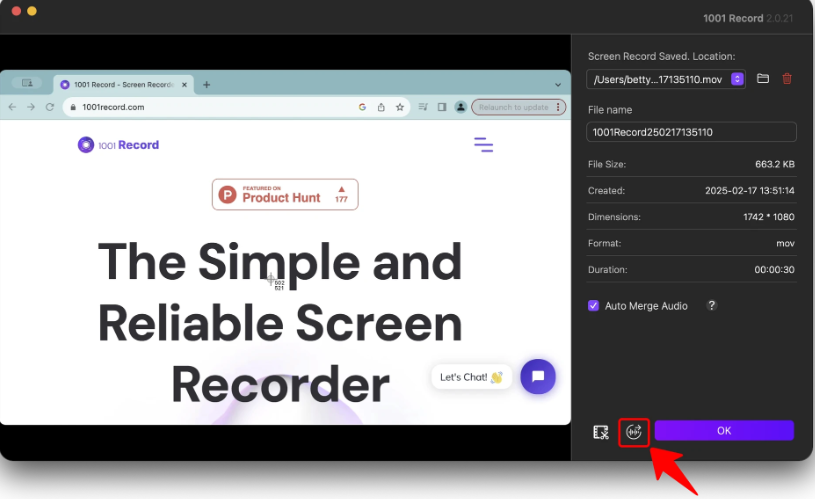
คุณลักษณะ "แยกเสียง" ช่วยให้คุณสามารถแยกเสียงจากวิดีโอที่บันทึกไว้และบันทึกเป็นไฟล์เสียงแบบสแตนด์อโลน
1. คลิกที่ไอคอน Audio บนหน้าจอ Export
หลังจากเสร็จสิ้นการบันทึกไปที่Export (ส่งออก)หน้าจอ
ค้นหาและคลิกข่าวเสียงไอคอนในแถบเครื่องมือเพื่อเปิดการตั้งค่าการสกัดเสียง
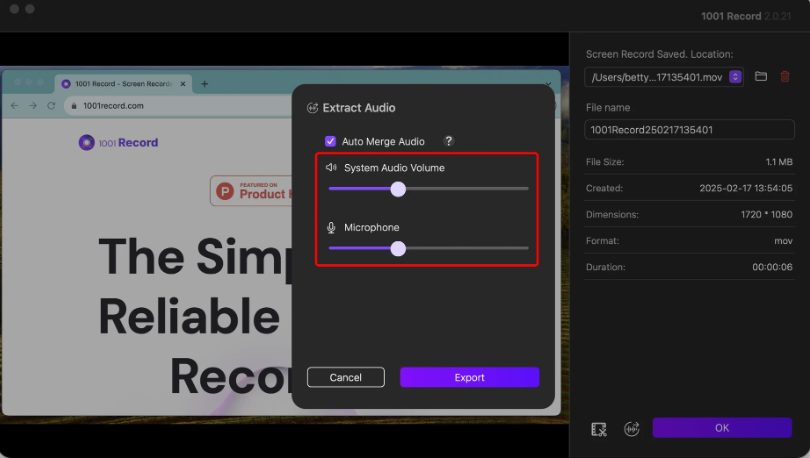
2. ปรับระดับเสียง
ในการตั้งค่าการสกัดเสียงคุณสามารถปรับระดับเสียงของสองประเภทเสียง:
ระบบเสียง:ตัวเลือกนี้จะควบคุมระดับเสียงของเพลงพื้นหลังเสียงสื่อหรือเสียงระบบอื่น ๆ ในวิดีโอของคุณ
เสียงไมโครโฟน: ปรับระดับเสียงไมโครโฟนรวมถึงเสียงหรือเสียงใด ๆ ที่หยิบขึ้นมาระหว่างการบันทึก
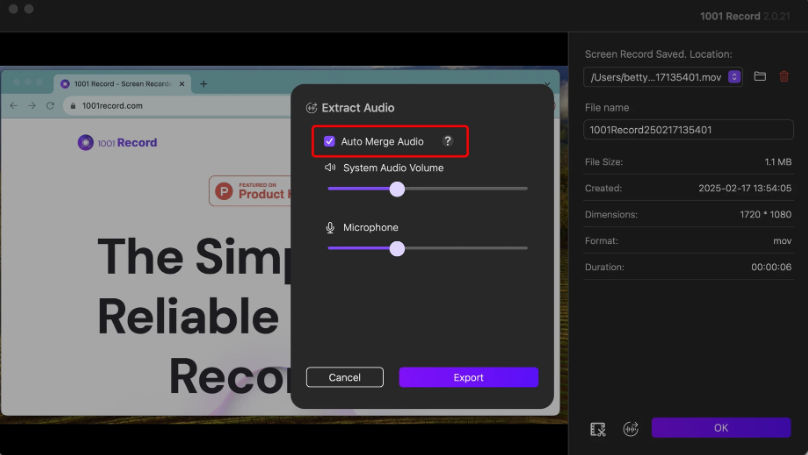
3. Auto Merge Audio (อุปกรณ์เสริม)
หากคุณต้องการรวมระบบและเสียงไมโครโฟนเป็นไฟล์เดียวโปรดเปิดใช้งานรวมเสียงโดยอัตโนมัติตัวเลือก
เปิดใช้งาน:เมื่อส่งออกสองแทร็กเสียง (ระบบและไมโครโฟน) จะถูกรวมเป็นหนึ่งโดยอัตโนมัติ
ปิดการใช้งาน:ระบบและเสียงไมโครโฟนจะถูกบันทึกเป็นไฟล์แยกต่างหาก
4. คลิก Export
หลังจากทำการปรับแต่งที่จำเป็นคลิกที่ปุ่มทางออกเพื่อเริ่มสร้างไฟล์เสียง
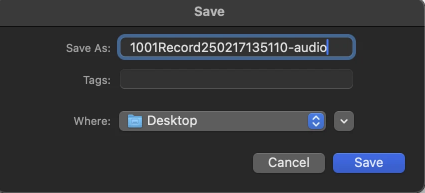
5. ตั้งค่าชื่อไฟล์แท็กและบันทึกที่ตั้ง
ในหน้าต่างป๊อปอัพ:
ตั้งชื่อแฟ้ม: เลือกชื่อไฟล์เสียงเพื่อให้ง่ายต่อการจดจำในภายหลัง
เพิ่มแท็ก (ไม่จำเป็น): คุณสามารถเพิ่มแท็กเพื่อช่วยในการจัดระเบียบหรืออธิบายไฟล์เสียง
เลือกสถานที่จัดเก็บ: เลือกโฟลเดอร์ที่คุณต้องการจัดเก็บไฟล์เสียง
เมื่อทุกอย่างเรียบร้อยแล้วคลิกบันทึกเริ่มแยกและส่งออกเสียง