คุณยังไม่ได้ล็อกอิน หลังจากล็อกอินจะได้รับประสบการณ์ที่ดีขึ้น
*กรุณาภายใน{{receiveCouponInfo.expire_at}}ใช้ก่อน*
คุณยังไม่ได้ล็อกอิน หลังจากล็อกอินจะได้รับประสบการณ์ที่ดีขึ้น



กฎกิจกรรม
1、เวลากิจกรรม:{{ info.groupon.start_at }} ~ {{ info.groupon.end_at }}。
1、เวลากิจกรรม:直至售完。
2、อายุการรวมกลุ่ม:{{ info.groupon.expire_days * 24 }}ชั่วโมง。
3、จำนวนคนในกลุ่ม:{{ info.groupon.need_count }}คน。
ข้อควรรู้การรวมกลุ่ม
1、ขั้นตอนการรวมกลุ่ม: เข้าร่วม/เริ่มกลุ่มซื้อและจ่ายเงินสำเร็จ - ภายในระยะเวลา จำนวนคนในกลุ่มครบตามที่กำหนด - รวมกลุ่มสำเร็จ!
2、หากไม่สามารถรวมคนตามจำนวนที่กำหนดภายในระยะเวลา การรวมกลุ่มจะล้มเหลว เงินที่จ่ายไปจะถูกคืน
3、จำนวนคนและระยะเวลากิจกรรมการรวมกลุ่มอาจแตกต่างกันในสินค้า โปรดดูกฎกิจกรรม
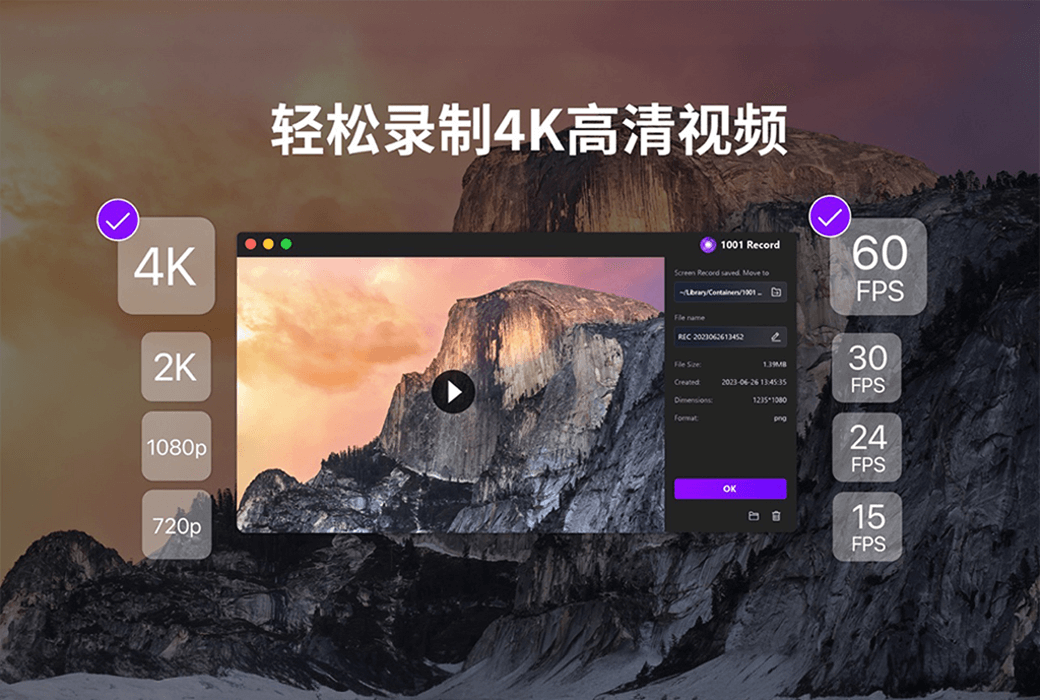
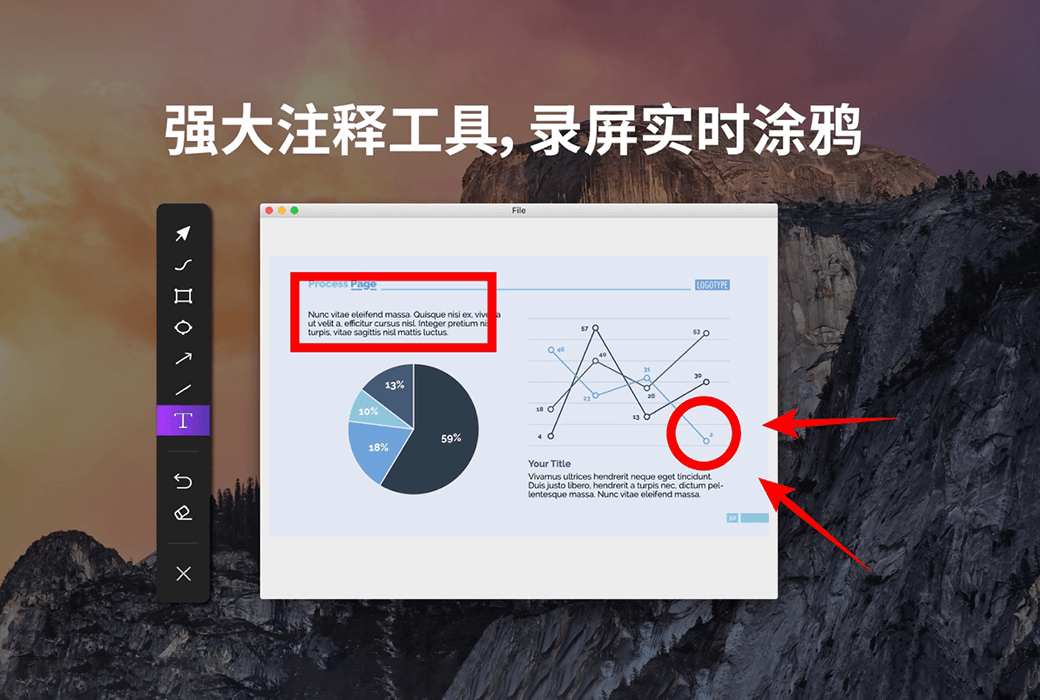
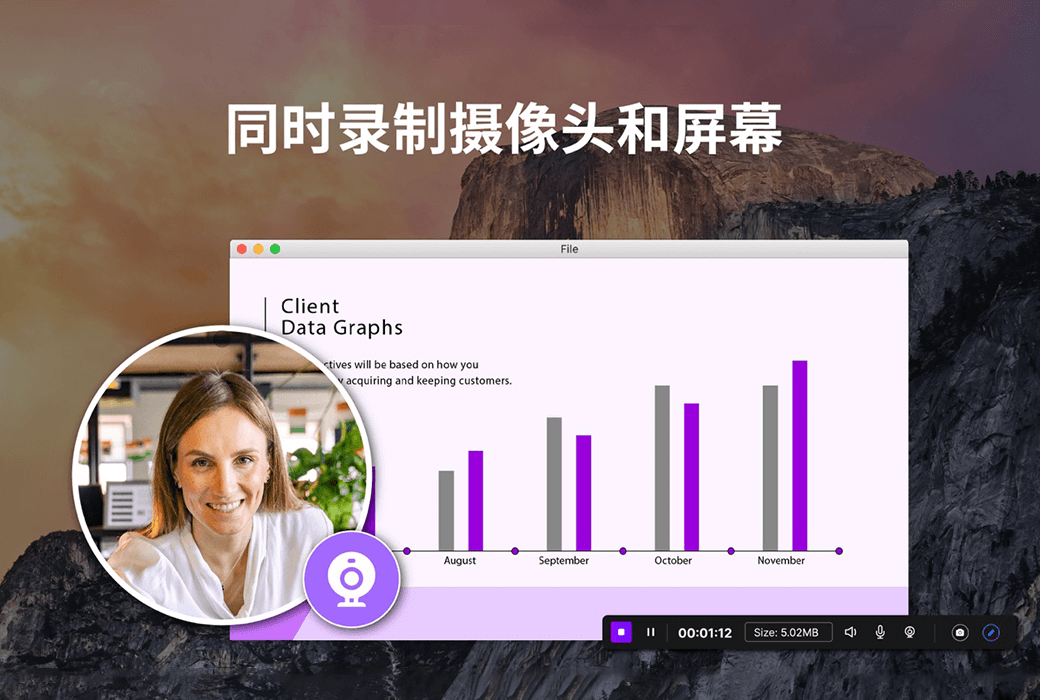
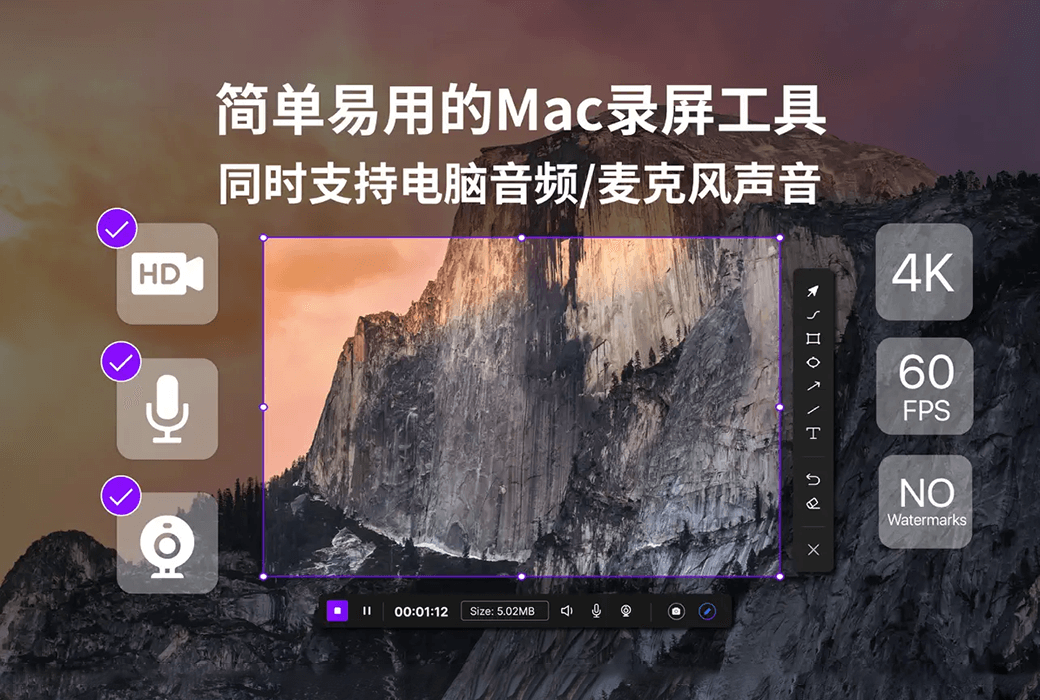
หน้าจอการบันทึก Yuyan เป็นซอฟต์แวร์บันทึกหน้าจอ Mac ที่ง่ายและใช้งานง่ายซึ่งช่วยให้คุณบันทึกกิจกรรมทั้งหมดของเดสก์ท็อปคอมพิวเตอร์แบบ HD ด้วยคลิกเดียวและรองรับการบันทึกเสียงในเวลาเดียวกัน
ด้วยหน้าจอการบันทึก Rainyan คุณสามารถ:
ฟังก์ชั่นหลัก:
เราไม่เหมือนกัน:
1. เพื่อให้แน่ใจว่าประสบการณ์การบันทึกหน้าจอที่มีเสถียรภาพเหมือนหินเราทำการทดสอบความล้าของหน้าจอการบันทึกหลายพันชั่วโมงกระบวนการบันทึกไม่ล้มเหลวและไฟล์สิ้นสุดการบันทึกจะไม่หายไป
2. เราให้ความสำคัญกับประสบการณ์ของผู้ใช้ในการบันทึกหน้าจอเชิญผู้คนนับพันมาทำการทดสอบเบต้าและเพิ่มประสิทธิภาพจุดการทำงานหลายร้อยจุด
3. หากต้องการทดลองใช้นานกว่านี้ โปรดติดต่อฝ่ายบริการลูกค้าแบบตัวต่อตัวเพื่อขอรับรหัสก่อนได้ก่อน
4. ไม่พอใจที่จะติดต่อฝ่ายบริการลูกค้าได้ตลอดเวลาเพื่อช่วยเหลือในการคืนเงินเต็มจำนวน
เว็บไซต์อย่างเป็นทางการ:https://1001record.com/
ศูนย์ดาวน์โหลด:https://1001record.apsgo.cn
ดาวน์โหลดสแตนด์บาย:N/A
เวลาจัดส่ง:จัดส่งอัตโนมัติ 24 ชั่วโมง
แพลตฟอร์มการทำงาน:macOS
อินเตอร์เฟซภาษา:รองรับการแสดงผลอินเตอร์เฟซภาษาจีนหลายภาษาเป็นตัวเลือก
คำแนะนำการอัปเดต:ผู้ผลิตสัญญาว่าจะใช้และต่ออายุการใช้งานตลอดชีวิต
ทดลองใช้ก่อนซื้อ:ทดลองใช้ฟรีก่อนซื้อ
วิธีรับสินค้า:หลังจากการซื้อข้อมูลการเปิดใช้งานจะถูกส่งในรูปแบบของจดหมายไปยังกล่องจดหมายเมื่อสั่งซื้อในขณะที่มีอยู่ในศูนย์ส่วนบุคคลและรหัสการเปิดใช้งานผลิตภัณฑ์ที่สอดคล้องกันสามารถดูได้ในคำสั่งซื้อของฉัน
จำนวนอุปกรณ์:สามารถติดตั้งคอมพิวเตอร์ได้ 1 เครื่อง
เปลี่ยนคอมพิวเตอร์:ถอนการติดตั้งคอมพิวเตอร์เดิมเปิดใช้งานคอมพิวเตอร์ใหม่
เปิดใช้งานบูต:เปิด Apple Store แตะ User Avatar ที่มุมซ้ายล่าง จากนั้นแตะ User Avatar ที่มุมขวาบน "แลกบัตรเติมเงิน" เพื่อแลกตามคำแนะนำจากนั้นดาวน์โหลดซอฟต์แวร์ติดตั้ง หากติดตั้งซอฟต์แวร์แล้วไม่ได้เปิดใช้งานอัตโนมัติ แตะ Restore Purchase ก็โอเค
คำแนะนำพิเศษ:เพื่อเพิ่มเติม
อ้างอิง:เพื่อเพิ่มเติม

เจรจาความร่วมมือ
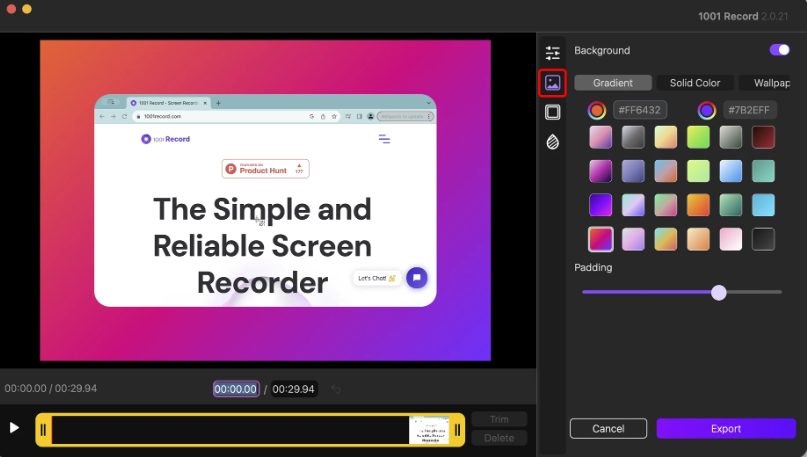
1. การปรับแต่งพื้นหลัง
คลิกพื้นหลังไอคอนเพื่อปรับแต่งรูปแบบพื้นหลังหรือสีของวิดีโอ
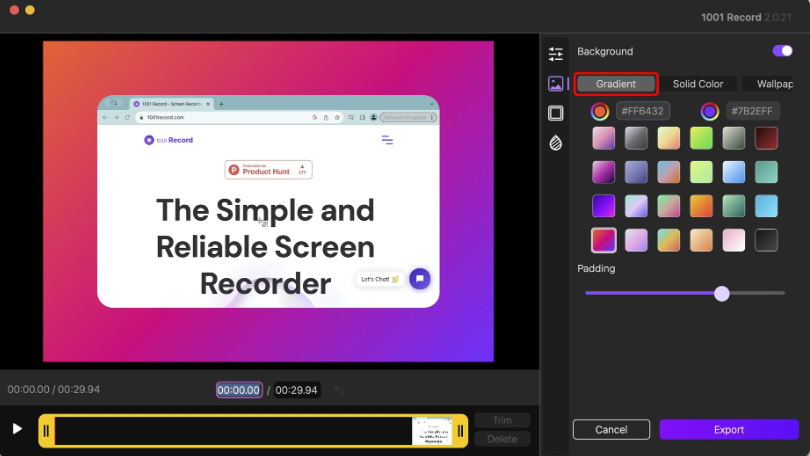
การไล่ระดับสี
เพิ่มผลไล่ระดับสีไปยังพื้นหลังวิดีโอ
วิธีใช้:
เลือกโหมด "Gradient"
เลือกสีเริ่มต้นและสีสิ้นสุดของการไล่ระดับสี
ลากPaddingเลื่อนเพื่อปรับระยะห่างระหว่างเนื้อหาและเส้นขอบ
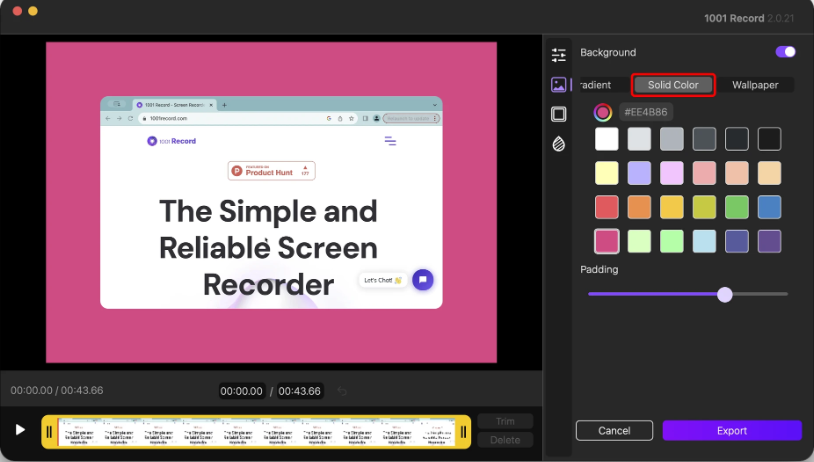
สีทึบ
บทบาท: ตั้งค่าสีทึบเดี่ยวเป็นพื้นหลังวิดีโอ
นี้วิธีการทำงาน:
เลือกโหมด "Solid Color"
เลือกสีจากพาเลทเป็นพื้นหลัง
ลาก Paddingเลื่อนเพื่อปรับระยะห่างระหว่างเนื้อหาและเส้นขอบ
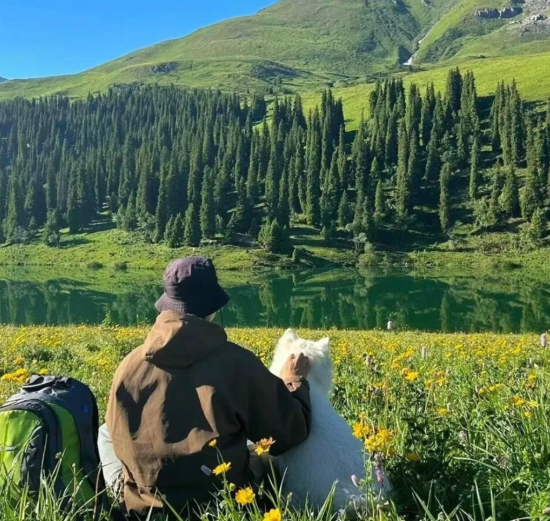
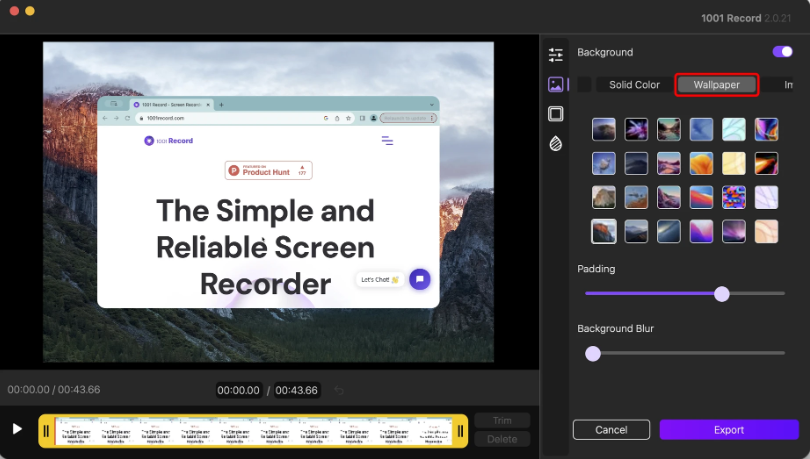
วอลล์เปเปอร์
บทบาท:ใช้วอลล์เปเปอร์ที่ระบบให้มาเป็นพื้นหลังวิดีโอ
วิธีใช้:
เลือกโหมด "Wallpaper"
เรียกดูและเลือกวอลล์เปเปอร์จากตัวเลือกที่มีอยู่
ลากPadding เลื่อนเพื่อปรับระยะห่างระหว่างเนื้อหาและเส้นขอบ
(ตัวเลือก) ปรับระดับความคลุมเครือของพื้นหลัง
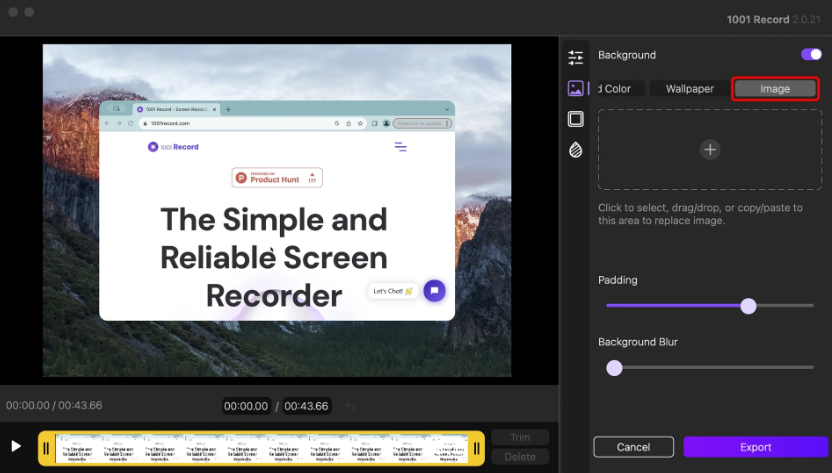
รูปภาพ
บทบาท:อัปโหลดภาพที่กำหนดเองเพื่อใช้เป็นพื้นหลังวิดีโอ
วิธีใช้:
เลือกโหมด "Image"
นำเข้าไฟล์ภาพจากอุปกรณ์ของคุณ (รองรับรูปแบบทั่วไปเช่น PNG, JPEG)
ลาก Paddingเลื่อนเพื่อปรับระยะห่างระหว่างเนื้อหาและเส้นขอบ
(ตัวเลือก) ปรับระดับความคลุมเครือของพื้นหลัง
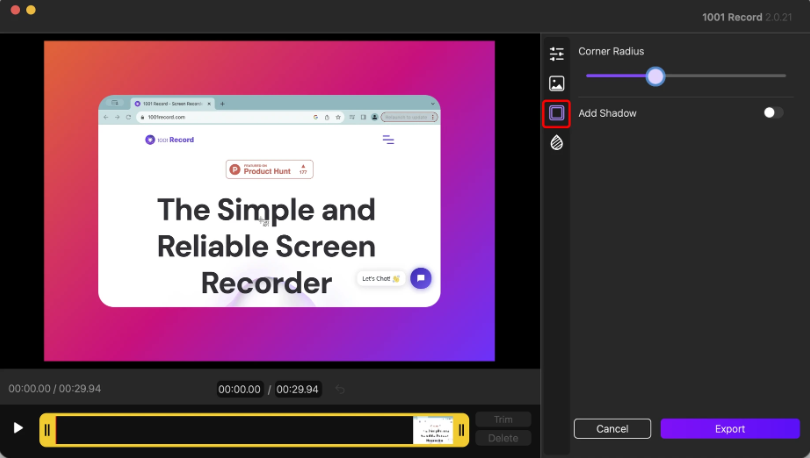
2. สไตล์ชายแดนที่กำหนดเอง
คลิกสไตล์ชายแดนไอคอนปรับแต่งลักษณะที่ปรากฏของเส้นขอบวิดีโอ
คุณสามารถปรับ Corner Radius และเพิ่มลูกเล่นเงา
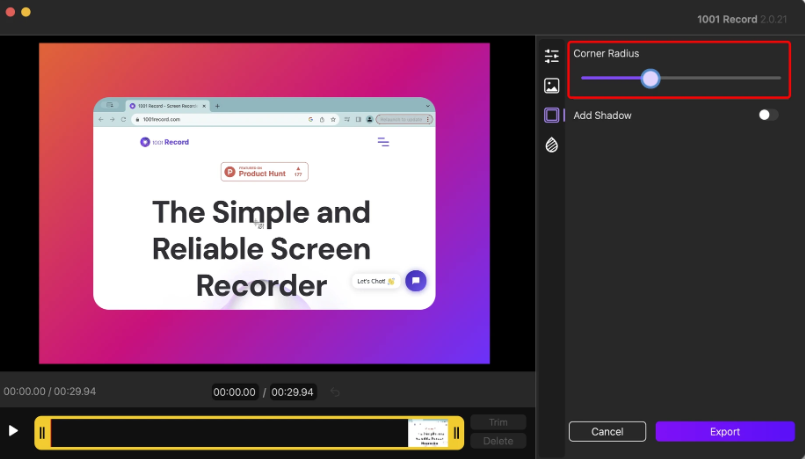
ปรับรัศมีมุมกลม
ทำให้มุมของเส้นขอบกลมหรือคม
วิธีใช้:
ลากCorner Radius เลื่อน (0 หมายถึงมุมแหลมสูงสุด 60 พิกเซลสำหรับปัดสูงสุด)
เพิ่มเอฟเฟกต์เงา
เอฟเฟกต์เงาช่วยเพิ่มความลึกและขนาดของเส้นขอบ ก่อนอื่น เปิดใช้งานAdd Shadow
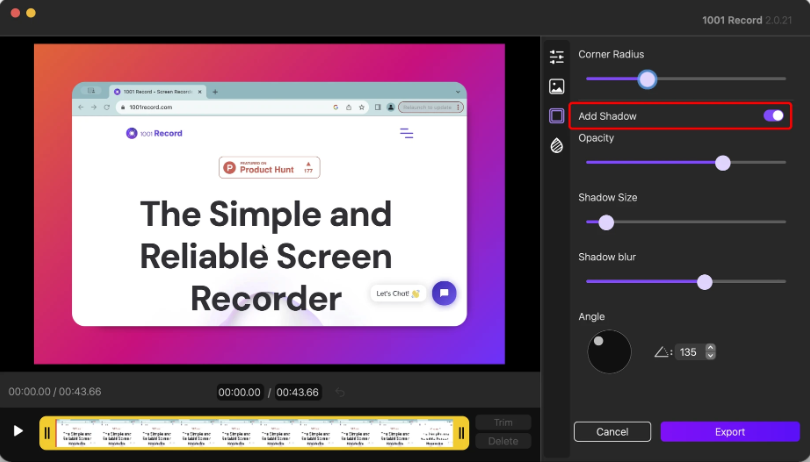
ความทึบแสง
ควบคุมความโปร่งใสหรือความทึบแสงของเงา
วิธีใช้:
ลากตัวเลื่อน Opacity (ช่วง: 0 ถึง 1.0)
ค่าที่สูงขึ้นจะทำให้เงาชัดเจนยิ่งขึ้นในขณะที่ค่าที่ต่ำกว่าจะทำให้จางหายไปในพื้นหลัง
ขนาดเงา
เปลี่ยนขนาดโดยรวมของเงา
วิธีใช้:
Drag Shadow Size Slider (ช่วง: 0 ถึง 150)
ค่าที่ใหญ่กว่าสร้างความรู้สึกของระยะห่างระหว่างพื้นหลังและเนื้อหาหลัก
เงาเบลอ
ขอบของเงาที่อ่อนนุ่มหรือคมชัด
วิธีใช้:
ลาก Shadow Blur Slider (ช่วง: 0.0 ถึง 10.0)
ยิ่งมีค่าสูงเท่าไร ขอบก็จะยิ่งนุ่มนวลขึ้นเท่านั้น และเมื่อมีค่าเท่ากับ 0 ก็จะทำให้เกิดขอบที่ชัดเจนและชัดเจน
มุม
เปลี่ยนทิศทางของเงา
วิธีใช้:
การควบคุมแบบวงกลมหมุน (ช่วง: 0 °ถึง 360 °)
ตัวอย่างเช่นการตั้งค่ามุมที่ 90 °จะเลื่อนเงาไปทางซ้าย